31.1.2. Creación de mandatos
Se ha incluido un nuevo mantenimiento para ir creando los distintos mandatos a los clientes.
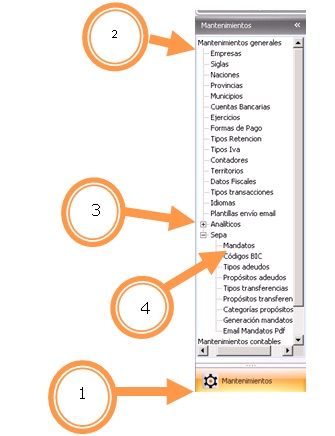
Para acceder al mandato tenemos que pulsar en el botón Mantenimientos situado en la barra lateral izquierda (Imagen punto 1) -> Mantenimientos generales (Imagen punto 2) -> Sepa (Imagen punto 3) -> Mandatos (Imagen punto 4).
En el mantenimiento del mandato se cumplimentaran, como mínimo, los campos que están marcados con un asterisco.
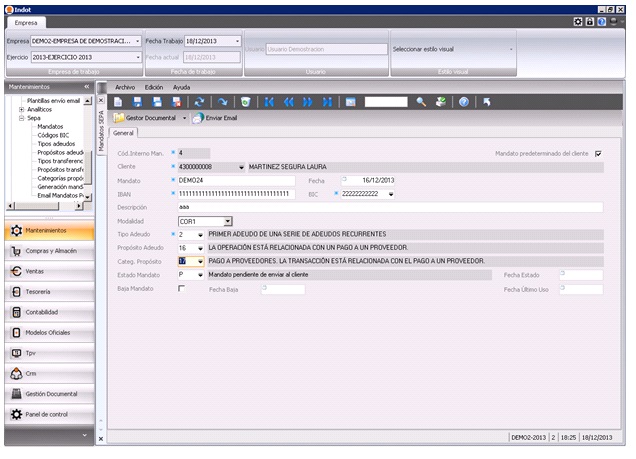
o Mandato predeterminado del cliente: check para indicar si es el mandato que se va a usar por defecto del cliente.
o Cód. Interno Man. (obligatorio): se autorellena automáticamente.
o Cliente (obligatorio): indicamos el cliente al cual le generamos el mandato.
o Mandato (obligatorio): número de referencia del mandato. Lo genera el programa de forma automática.
o Fecha: fecha en la que se crea el mandato
o IBAN (obligatorio): código del IBAN del cliente.
o BIC (obligatorio): código del BIC del cliente. Se selecciona del listado pulsando la flecha.
o Descripción: descripción del mandato.
o Modalidad: seleccionaremos entre B2B, CORE o COR1.
o Tipo de adeudo (obligatorio): periodicidad del adeudo (adeudo recurrente, adeudo único…).
o Propósito de adeudo: datos estadísticos no obligatorios que establece la normativa SEPA para clasificar las operaciones de adeudo.
o Categoría propósito: datos estadísticos no obligatorios que establece la normativa SEPA para clasificar las operaciones de adeudo.
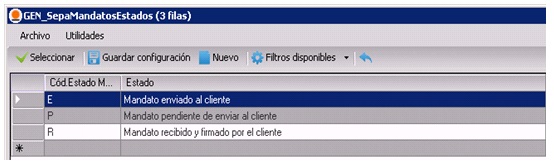
o Estado mandato: indicaremos el estado del mandato generado. Los estados pueden ser E, P, R como puedes ver en la imagen siguiente:
o Baja mandato: indicamos si está dado de baja (casilla marcada) el mandato o no (casilla desmarcada).
o Fecha baja: fecha de baja del mandato.
o Fecha estado: fecha de modificación de estado del mandato.
o Fecha último uso: fecha en la que se ha usado por última vez el mandato.
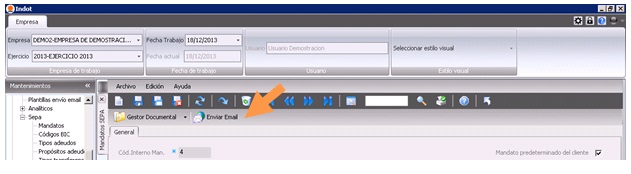
Una vez creado el mandato se puede enviar directamente al cliente por correo electrónico desde el botón “Enviar e-mail”.
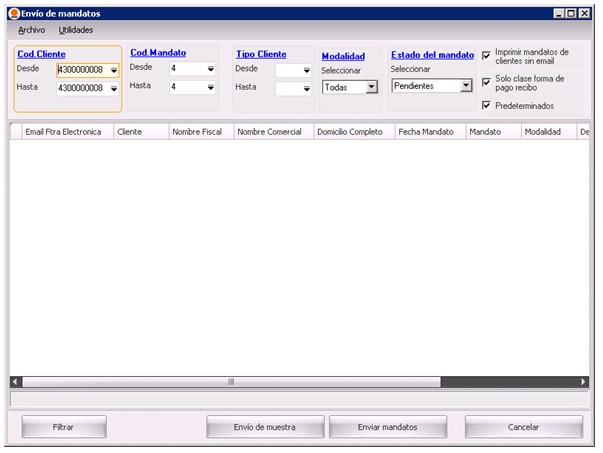
Te sale la ventana de la imagen siguiente. En ella ya se muestra seleccionado el cliente al que se va a enviar el mandato.
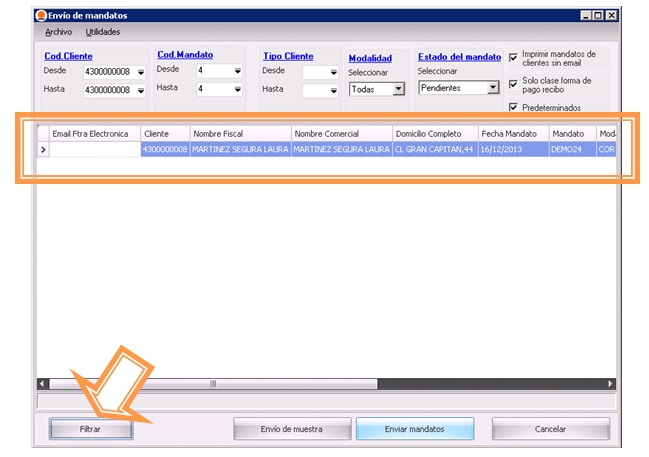
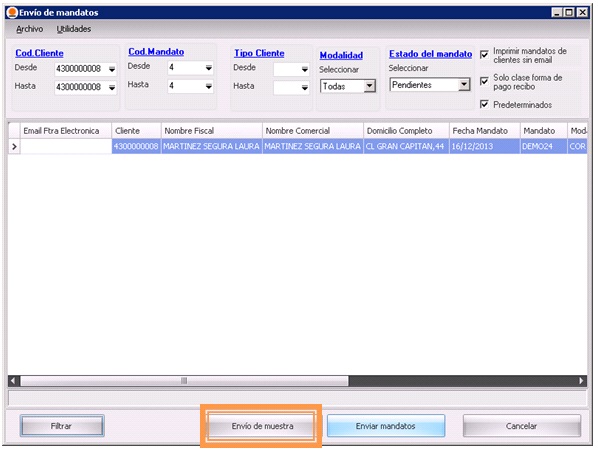
Pulsamos el botón filtrar y en la pantalla central nos sale el cliente al que vamos a enviar el mandato. Desde esta ventana podríamos modificar el filtro de forma que se seleccionen más clientes (explicado con mas detalle en el punto 31.1.10).
A continuación le damos a “enviar mandatos”. Este mandato se va a enviar a la cuenta de correo electrónico que tenga indicado el cliente. En el caso de no tener, se imprimirá, porque tenemos marcado el check “Imprimir mandatos de clientes sin e-mail”.
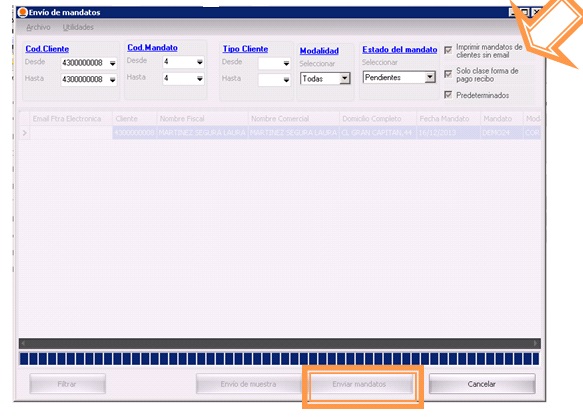
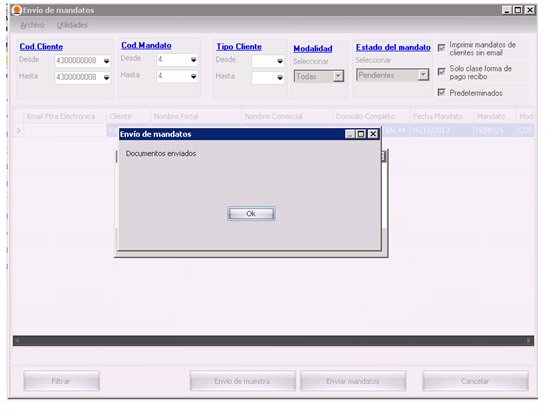
En este paso finalizaría el proceso.
También tenemos la opción de indicarle una dirección de correo electrónico nuestra para enviarnos una prueba de cómo quedaría el mandato. Para hacerlo solo debemos pulsar el botón “Envío de muestra”.
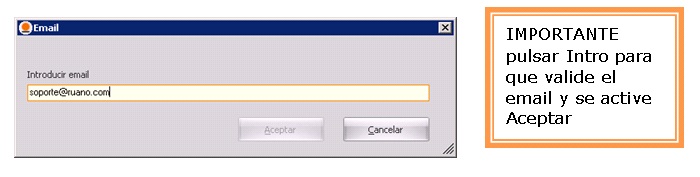
Nos solicita la dirección del e-mail para hacer el envío de la prueba.
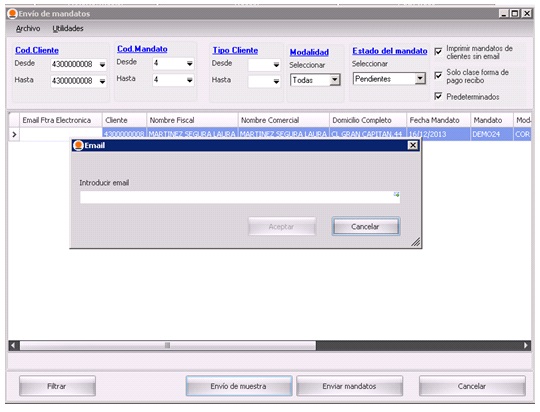
Lo escribimos y le damos a INTRO y Aceptar.