
48. Gestión de Impagados
El proceso de impagar un documento de cobro en Indot se puede iniciar de dos formas:
1. Directamente desde el efecto.
Para ello debemos tener información del importe o de la factura a la que corresponde, para poder localizarlo en nuestro gestor de cobros. Si el banco nos informa del importe, por ejemplo, 605 euros, podemos buscarlo en el gestor de cobros, en la opción “Ver todos los documentos”.
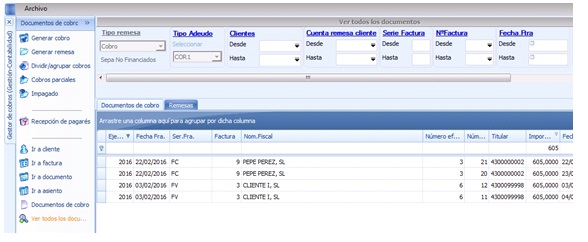
Una vez localizado, de la forma que sea, entramos en el documento, en este caso el efecto número 20, pulsamos sobre el botón “Impagado”:
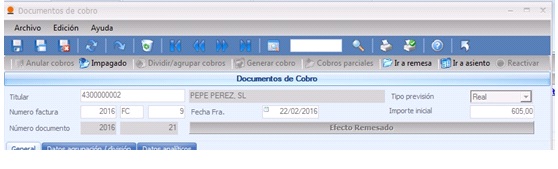
Y se nos abrirá un asistente:
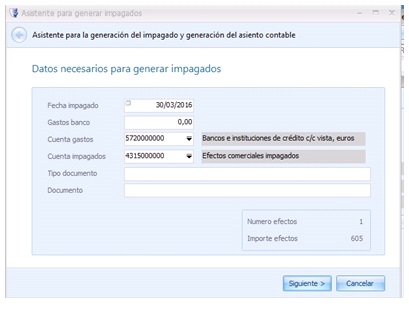
Donde informaremos de:
• Fecha impagado.
• Gastos banco: el importe que informemos en este campo no tiene trascendencia contable, se trata de un dato informativo que aparecerá en el Listado de Impagados.
• Cuenta de gastos, donde se recogerán los gastos del impago. Tampoco tiene repercusión contable.
• Cuenta impagados, donde se recogerá el importe de la factura que estemos impagando. Si decidimos crear una subcuenta de impagados (4315) específica para cada cliente, la podremos hacer en este momento.
A la finalización del proceso, habremos generado un asiento contable donde recogemos el impago de la factura:
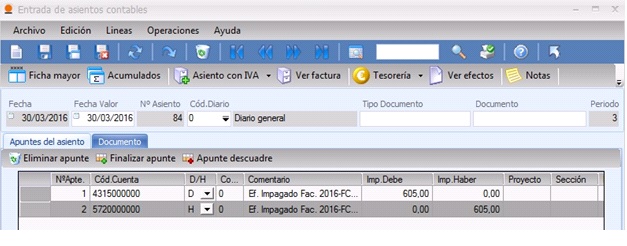
Hay que tener en cuenta que el mayor de la contabilidad del cliente en cuestión no va a recoger este impagado y la forma correcta de conocer el estado de las cuentas de nuestros clientes es a través de los listados del módulo de tesorería.
El proceso comentado anteriormente nos genera un nuevo documento de tesorería, que recoge este impagado; si nos vamos al documento inicial, el número 20, podremos consultar el nuevo documento generado en la pestaña “Datos agrupación/división”, donde aparece el documento impagado:
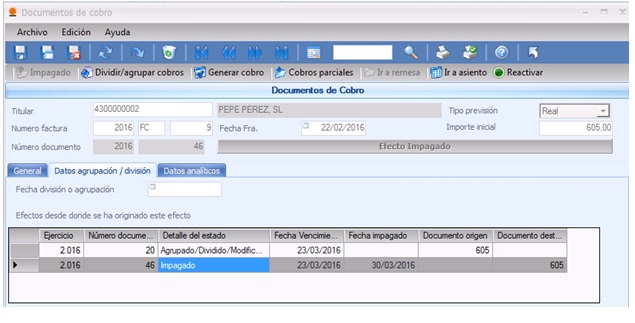
Se puede comprobar que el efecto original (nº 20) ha generado un nuevo documento (nº 46) que se puede consultar pulsando sobre la línea de “Impagado”:
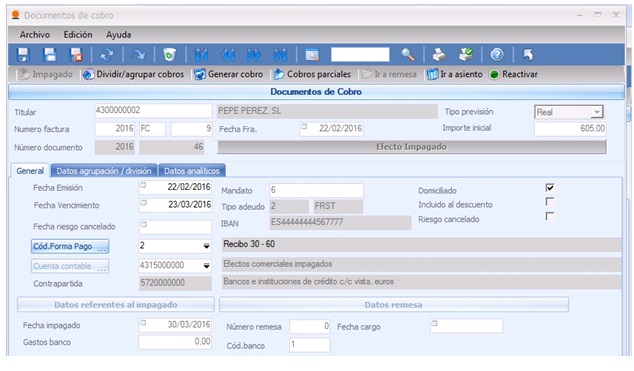
El efecto contable de este proceso de impagados es:
• La cuenta 430 se queda como está, con el importe del crédito cobrado.
• La cuenta 572 minorada en el importe impagado (605,00 euros), teniendo como contrapartida la cuenta 4315.
• La cuenta 4315 (o subcuenta) por el importe del impagado.
Si el documento que hemos impagado estuviese dentro de una remesa, esta situación se verá reflejada en la misma:
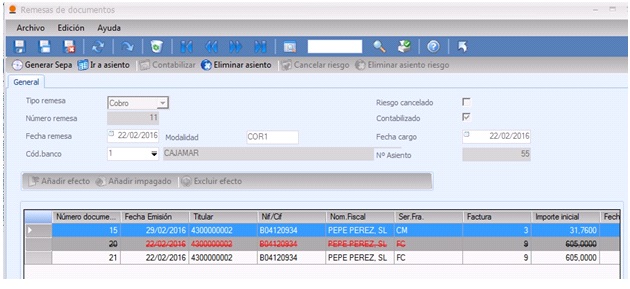
2. Desde el Gestor de Cobros.
Entramos en el módulo de Tesorería, Cobros, Gestor de Cobros, Impagado:
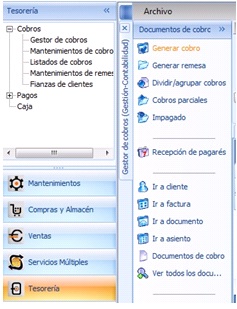
Donde aparecerán todos los documentos pendientes de cobro y seleccionaremos el que vamos a impagar; una vez seleccionado, el proceso será idéntico al ya comentado en las páginas anteriores.
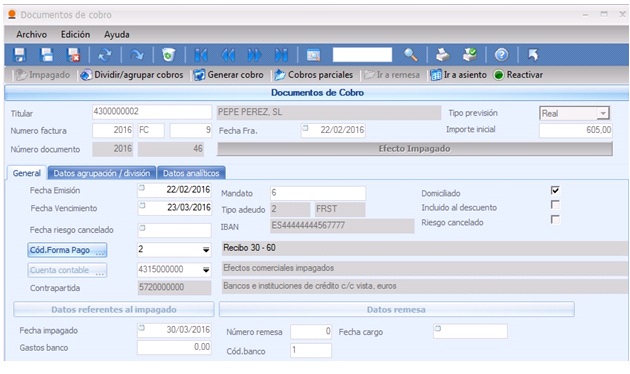
Una vez concluido el proceso de impagados, se nos puede presentar el caso de que el cliente nos comunique que podemos volver a girar el pago de la factura; para aquellos casos en los que queramos poner de nuevo al cobro un documento impagado, o bien agruparlo o dividirlo, el primer paso necesario es REACTIVAR el efecto, para que el efecto impagado tenga otra vez la naturaleza de pendiente de cobro y no de impagado. Para ello, localizamos el efecto impagado y pulsamos el botón “Reactivar”:
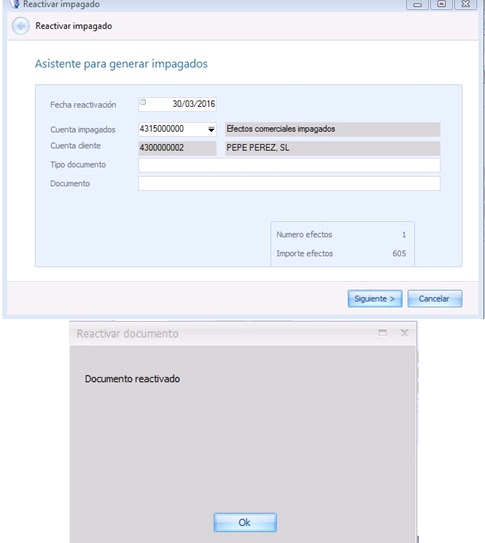
Nos abre un asistente en el que tendremos que informar de la fecha de reactivación, cuenta contable de impagados (o subcuenta, si se optó por vincularla a un cliente) y cuenta contable del cliente; le damos a siguiente y terminamos el proceso:
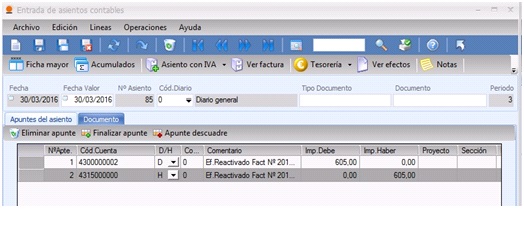
La principal consecuencia de la reactivación es que ese efecto deja de estar marcado como impagado; además, contablemente, se genera un asiento en el que anulamos la cuenta 4315 contra la del cliente 430, quedando desde ese momento un importe pendiente de pago por parte del mismo:
LISTADO DE IMPAGADOS
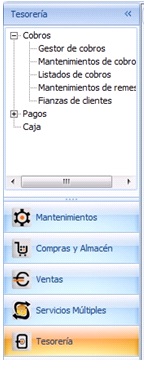
Para tener una información completamente actualizada del estado de nuestros impagos, podemos consultar un informe específico en Indot, el “Informe de impagos”. Para consultarlo, entramos en Tesorería/Cobros/Listados de cobros:
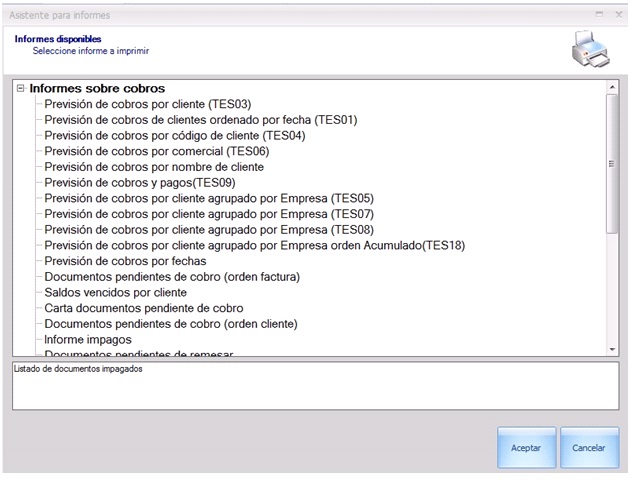
Y seleccionamos el Informe impagos, abriéndose un asistente para el informe:
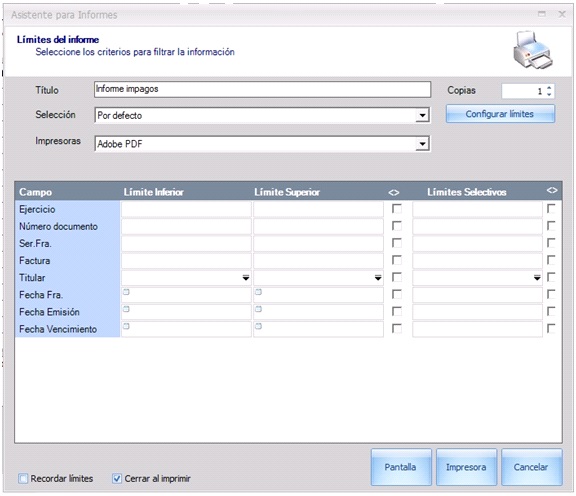
Que rellenaremos en función de la información que necesitemos: ejercicio, número de documento, serie de factura, titular, etc. Una vez terminado, pulsamos Pantalla para previsualizar antes de imprimir y obtendremos un resultado parecido al siguiente:
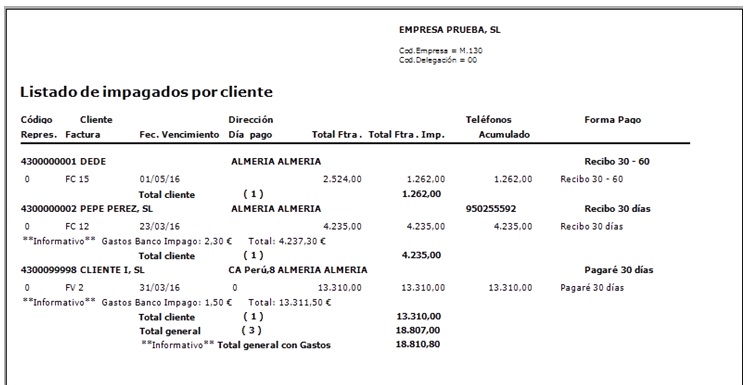
Se puede observar que aparecen los gastos bancarios de impagado, a título informativo, cuyo importe habremos informado cuando generamos el impagado.