31.1.10. Email mandatos PDF
Opción para enviar el mandato de forma masiva por e-mail a los clientes.
Pasos previos de configuración de envíos de e-mail
1. Indicar cuenta de correo electrónico a través de la cual se van a enviar los email.
Esta configuración que vamos a ver, ya viene establecida por defecto, para que se envíen los email a través del gestor de correo que tengamos configurado en el PC, por ejemplo Outlook.
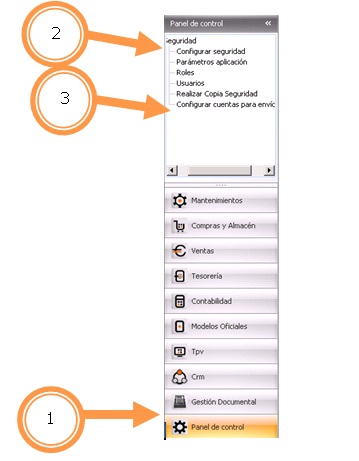
Para ir a la configuración, pulsamos en el menú lateral izquierdo, el botón Panel de Control (Imagen Punto 1)->después le damos Seguridad (Imagen Punto 2)-> Configurar cuentas para envío email (Imagen Punto 3).
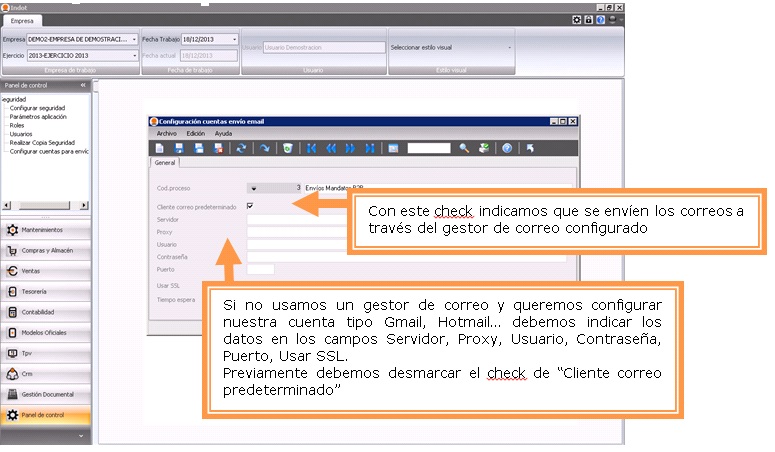
Nos situaremos en la siguiente ventana y tendremos que buscar la configuración para los distintos tipos de mandatos (B2B, CORE, COR1). En la imagen siguiente vemos la configuración para el mandato de tipo B2B.
En el caso de que no tengamos un gestor de correo configurado en nuestro PC (por ejemplo Outlook), podemos modificar la configuración indicando los datos de nuestra cuenta IMAP, POP3 … este tipo de cuentas son las que usan Gmail, Hotmail…
2. Formato de plantilla para el envío del email
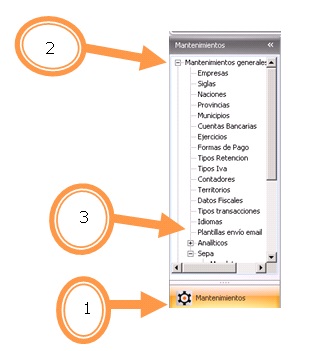
Indot tiene creado un formato de plantilla estándar cada tipo de mandato. Estas plantillas se localizan en Indot pulsando en el menú lateral izquierdo el botón Mantenimientos (Imagen Punto 1) ->después le damos Mantenimientos Generales (Imagen Punto 2)-> Plantillas envío email (Imagen Punto 3).
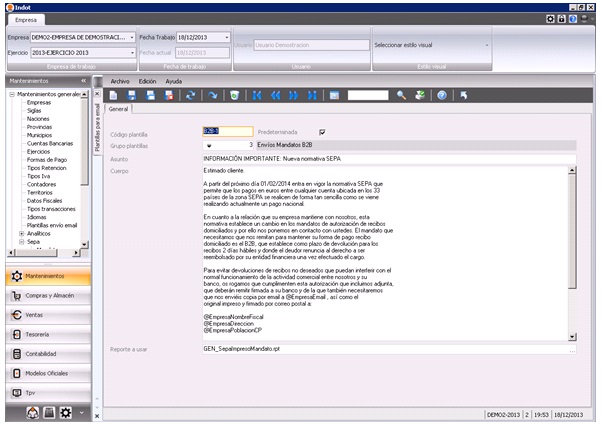
Tenemos que localizar la plantilla para el mandato. En la imagen siguiente vemos la plantilla del mandato de tipo B2B. Lo importante aquí es el asunto (que es el texto del asunto del email que van a recibir los clientes) y el cuerpo del mensaje. Todo es editable (aunque mantienen el formato estándar para este tipo de mandatos).
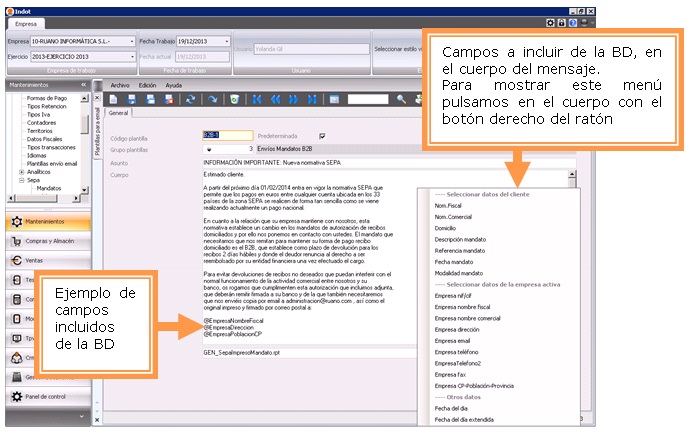
Si dentro del cuerpo del mensaje queremos incluir algún dato de la empresa activa o del cliente, a parte de los que vienen por defecto, por ejemplo el Nombre Comercial, en vez de escribirlo directamente a mano, podemos incluirlo de la BD de Indot, de forma que si en el mantenimiento de la empresa cambiamos ese dato, no tenemos que preocuparnos de actualizarlo en esta plantilla. El procedimiento es pulsar con el botón derecho en el cuerpo del mensaje, en la zona donde queremos añadir el texto, y nos salen los campos a incluir, hacemos click con el izquierdo en el nombre del campo. Se incluye en el cuerpo el nombre del campo precedido de una @.
Explicación de la pantalla para filtrar clientes a los que se le va a enviar el mandato
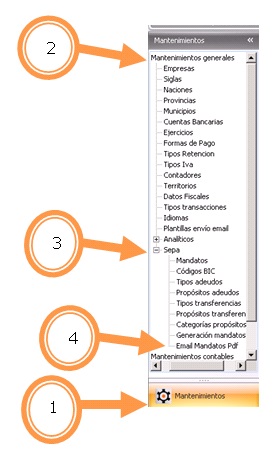
Para acceder a la pantalla en la que podremos seleccionar los clientes a los cuales vamos a enviar el mandato, pulsamos en el menú lateral izquierdo el botón Mantenimientos (Imagen Punto 1)->después le damos Mantenimientos Generales (Imagen Punto 2)-> Sepa (Imagen Punto 3)-> Email mandatos PDF (Imagen Punto 4).
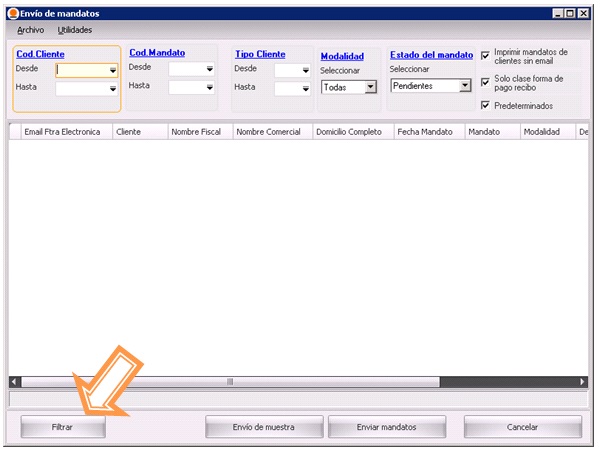
Podremos enviar por email mandatos a todos los clientes que cumplan los requisitos del filtro indicado en la imagen siguiente.
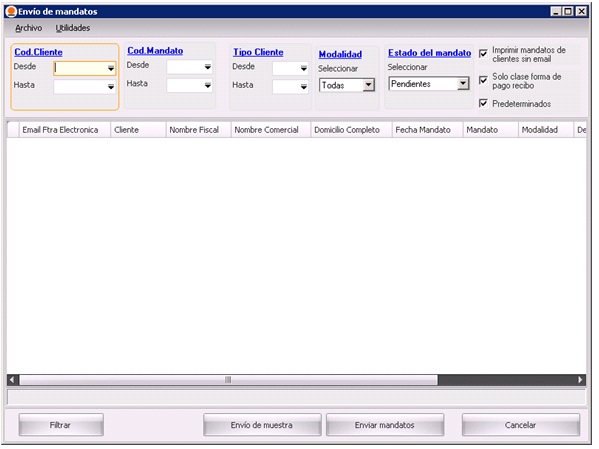
Podremos filtrar por códigos de clientes, por códigos de mandatos, por tipos de clientes, por modalidad del mandato o por estado del mandato.

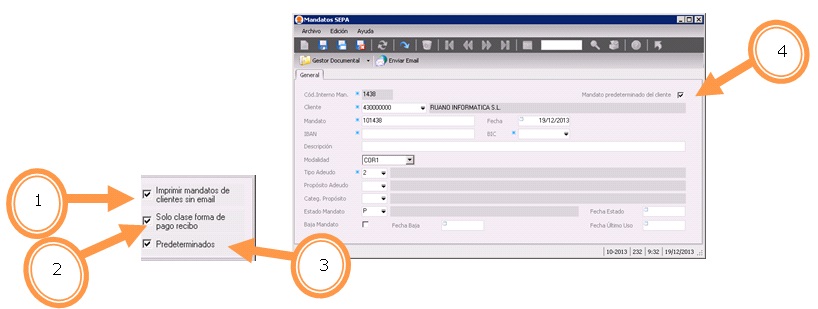
También tendremos la opción de indicar, si queremos que se impriman los mandatos de clientes que no tienen informado el email (Punto 1), enviar el mandato solo a los clientes que su forma de pago sea recibo (Punto 2), enviar el mandato que tienen marcado como predeterminado en la ficha de cliente (Puntos 3 y 4).
Una vez indicados los criterios del filtro pulsamos en el botón Filtrar.
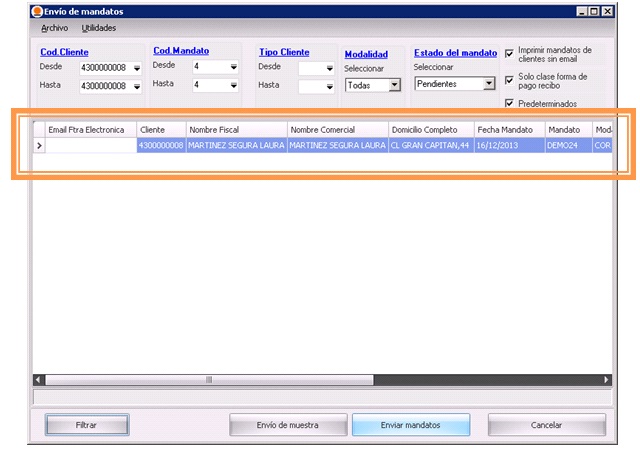
Nos mostrará en la zona central de la pantalla los datos de los clientes seleccionados.
A continuación le damos a “enviar mandatos”. Este mandato se va a enviar a la cuenta de correo electrónico “Email Facturas electrónicas” que tenga indicado el cliente en la pestaña de “Facturación”. En el caso de no tener, se imprimirá, porque tenemos marcado el check “Imprimir mandatos de clientes sin e-mail”.
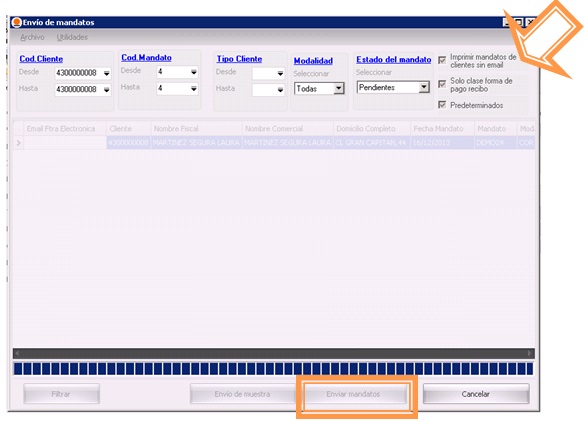
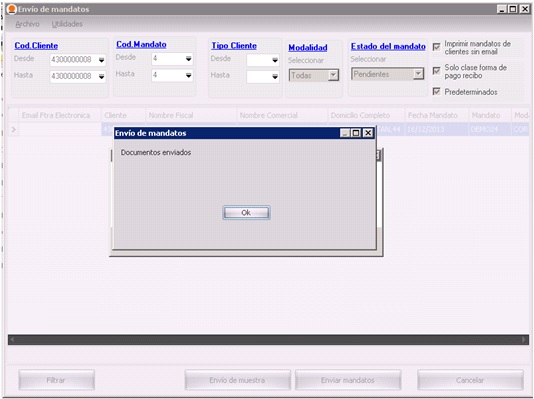
En este paso finalizaría el proceso.
También tenemos la opción de indicarle una dirección de correo electrónico nuestra para enviarnos una prueba de como quedaría el mandato. Para hacerlo solo debemos pulsar el botón “Envío de muestra”.
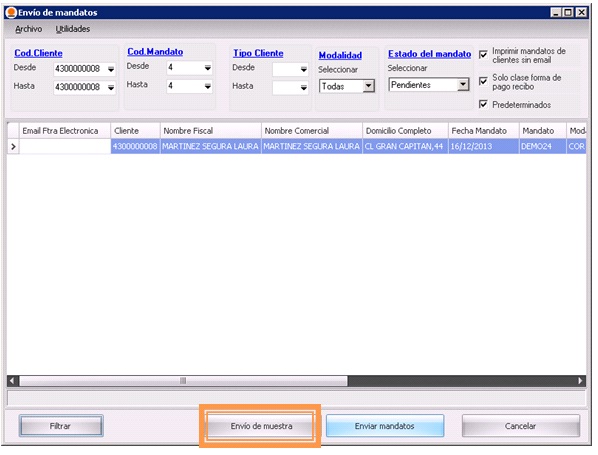
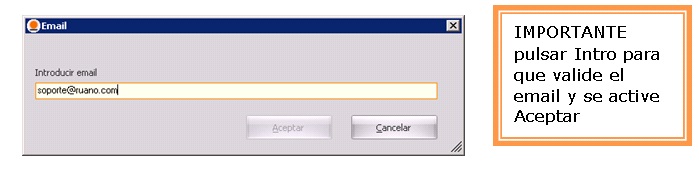
Nos solicita la dirección del e-mail para hacer el envío de la prueba.
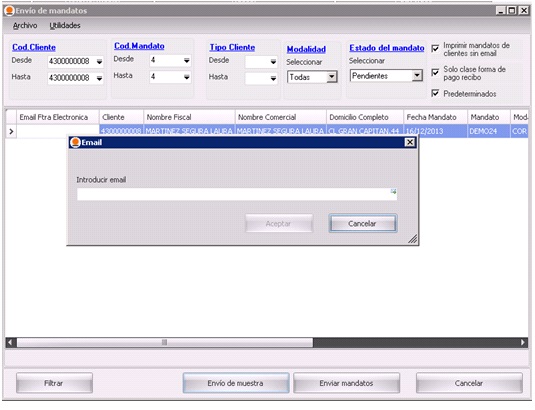
Lo escribimos y le damos a INTRO y Aceptar.