
3. Módulo de Preventa
La versión 1.13 incorpora un nuevo módulo de preventa – gestión de repartos para empresas de distribución con reparto a domicilio; este potente módulo incorpora las siguientes novedades:
• Gestión y mantenimiento de rutas
• Mantenimiento de series configurables
• Gestión de formatos de impresión
• Integración con la aplicación iGes
• Gestor de repartos
• Descuentos acumulados
• Modificaciones en mantenimiento de clientes
• Gestión de caja diaria y liquidaciones
Esta nueva utilidad lleva incorporado las siguientes funcionalidades y operativa:
1. Mantenimiento de Clientes
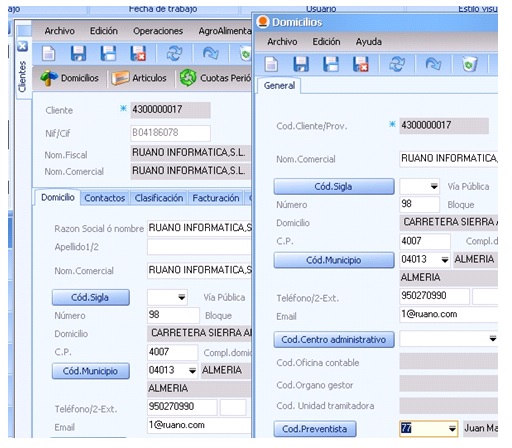
El primer paso sería configurar los clientes para añadirle información del “preventista”:
En la gestión de domicilios se incluye un campo para indicar el preventista asociado al cliente. Este dato se extrae de la tabla de comisionistas.
2. Gestión de Rutas.
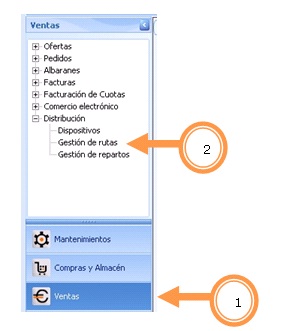
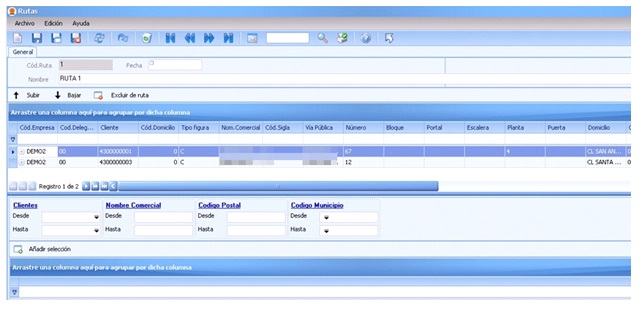
Esta funcionalidad permite, además de incluir los datos de la propia ruta, mostrar los datos de los domicilios de los clientes involucrados en esa ruta, permitiendo ordenarlos subiendo y bajándolos para establecer cuál es el orden de visita de los clientes en la ruta.
3. Generación de repartos
En este apartado se organizan los pedidos a entregar en cada ruta; como complemento muy operativo se ha incorporado la posibilidad de que el transportista lleve consigo un cobro pendiente que esté fuera de la ruta.
Una vez añadidos los pedidos al reparto:
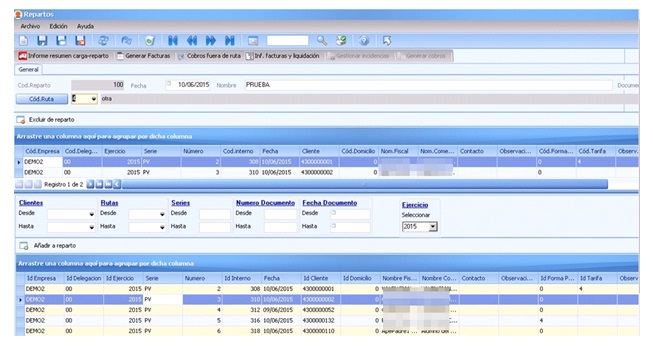
Tendremos la posibilidad de realizar cuatro operaciones:

INFORME RESUMEN CARGA-REPARTO:
Nos da información de todos los artículos que se incluyan en el pedido a entregar, con un detalle del artículo así como su ubicación en nuestro almacén, siempre y cuando se haya informado de la misma.
GENERAR FACTURAS:
Al pinchar este botón, INDOT generará de forma automática los albaranes y facturas correspondientes a los pedidos incluidos en el reparto.
COBROS FUERA DE RUTA:
Esta funcionalidad nos permite añadir el reparto facturas pendientes de cobro. Se nos muestra una ventana con todos los cobros pendientes, con la posibilidad de buscar igualmente los cobros pendientes de un cliente:
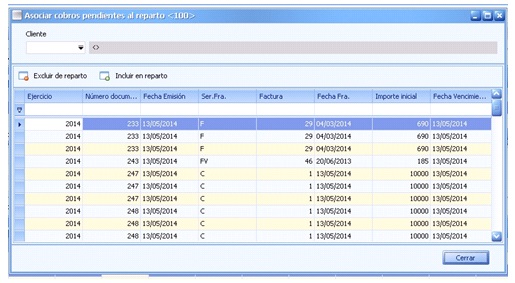
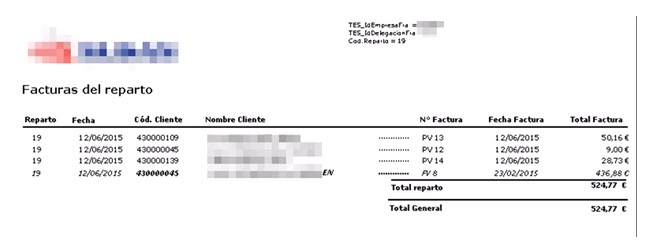
Una vez seleccionados los cobros pendientes que deseemos, en nuestro INFORME DE FACTURAS Y LIQUIDACIÓN nos aparecerán todos destacados en negrita:
Cuando el repartidor vuelve después del reparto, puede ser que algunos productos no se entregaran, así que se puede modificar los datos del reparto en su correspondiente pantalla, actualizándose automáticamente la información en su albarán y factura.
El proceso controla las facturas asociadas al pedido que no estén contabilizadas ni cobradas.
Puede darse que el cliente rechace una entrega totalmente por lo que se da la posibilidad de eliminar totalmente un pedido de un documento de reparto, eliminando su albarán y factura asociados.
La modificación de una nota/albarán/factura en el reparto no elimina las líneas ni modifica las líneas existentes en el documento. Crea nuevas líneas compensando las cantidades o unidades de la incidencia. Al pulsar “Gestionar incidencias” podremos revisar cada uno de los pedidos del reparto y modificar las unidades que realmente se entregan:
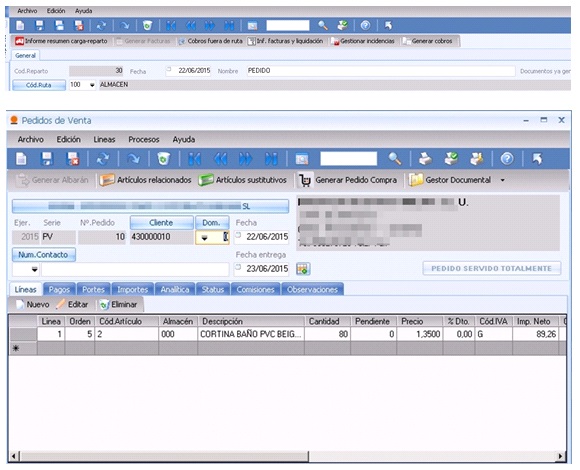
Una vez cambiada la información que precisemos, al guardar, se volverán a generar los albaranes y facturas correspondientes con los datos modificados.
4. Modificación de creación de pedidos, Albaranes y facturas
Se ha modificado la gestión de pedidos, albaranes y facturas para mejorar la introducción de los artículos agrupados por envases. De esta manera, cuando en cualquier tipo de documento se introduzca un código de artículo gestionado por envase, en la casilla de “cantidad” podremos abrir una nueva ventana para la selección del envase, número, tipos, etc en la línea del documento, haciendo más rápida y práctica la introducción de artículos por envases.
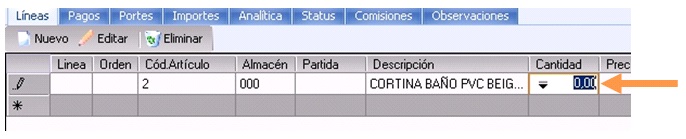
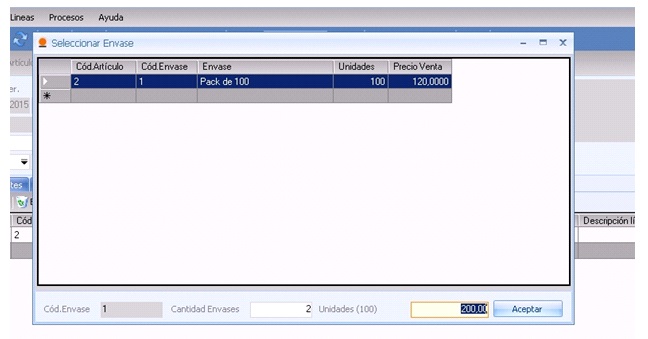
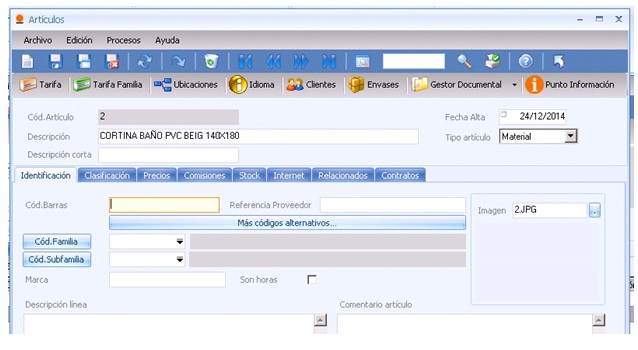
Indicamos el número de envases (en este caso integrados por 100 unidades cada uno) y, automáticamente nos indicará las unidades vendidas y su precio, informado previamente en la opción “Envases” dentro de la ficha del artículo:
5 Gestión de la caja diaria.
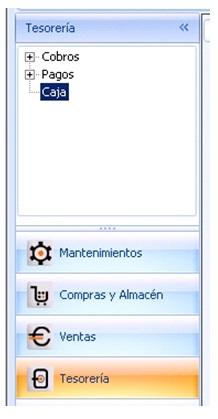
La nueva versión de INDOT incorpora un módulo de Caja, dentro de tesorería:
Este módulo permitirá hacer un control diario de la caja de la empresa, muy recomendable para empresas de distribución con reparto donde los repartidores hacen cobros de facturas.
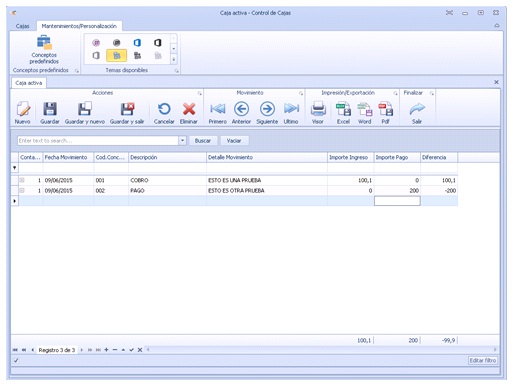
De forma diaria, se creará una nueva caja donde incorporar los movimientos del día, ya sea en pagos ya sea en cobros:
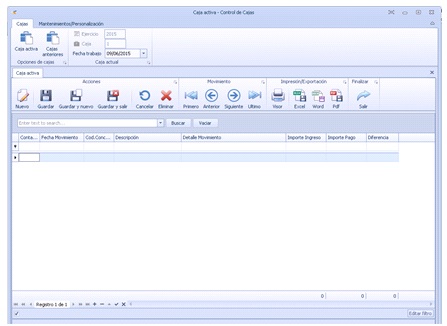
Además, la aplicación permite almacenar todas las cajas creadas para consultar sobre ellas en el momento que así lo necesitemos:
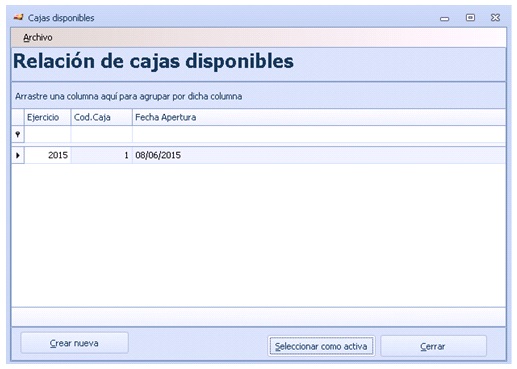
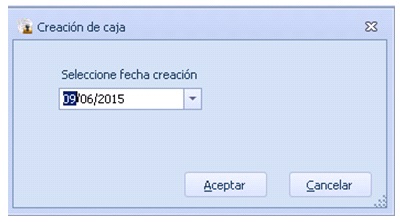
El proceso de creación de una nueva caja es sencillo; pulsaremos “Crear nueva”, tal y como aparece en la pantalla anterior y cumplimentamos la fecha de creación:
Una vez creada la caja, podemos crear conceptos predefinidos para un uso más ágil de la misma:
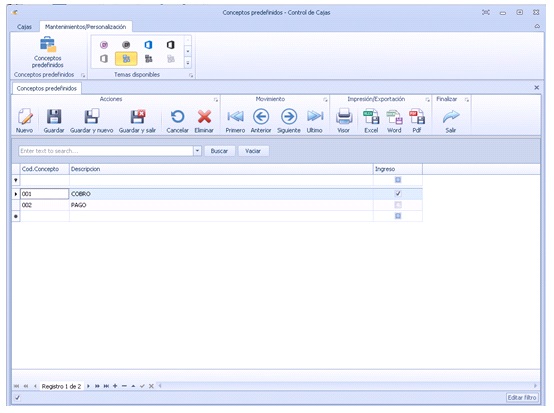
Quedando un aspecto similar a la pantalla que se reproduce a continuación:
6 Integración con la aplicación iGes.
Paran que este nuevo módulo de preventa que incorpora INDOT nos proporcione su máxima utilidad y potencia, tendremos que usarlo unido a un elemento externo –que puede ser una PDA, un Smartphone o una Tablet- que será el que lleven los repartidores en sus rutas de reparto, y que mantendrán actualizada la información con INDOT de forma automática. Para ello, utilizamos la aplicación iGes, que tendremos que instalar tanto en el PC como en nuestro dispositivo.
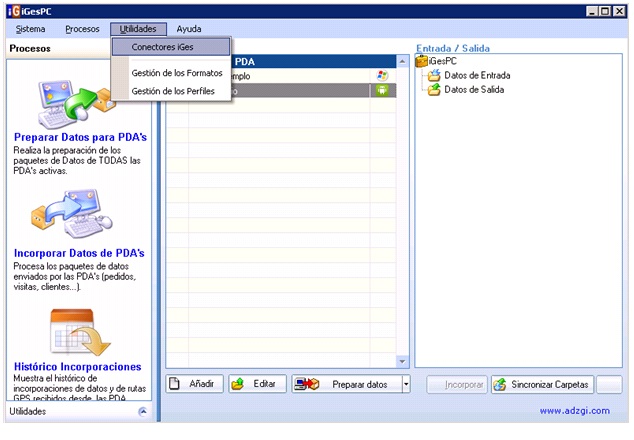
Una vez instalado en nuestro PC, iniciamos la configuración; abrimos iGesPC, en la parte superior de la pantalla principal (en la barra de menú), hacemos clic en Utilidades, se abrirá un desplegable y seleccionamos la primera opción, “Conectores iGes”:
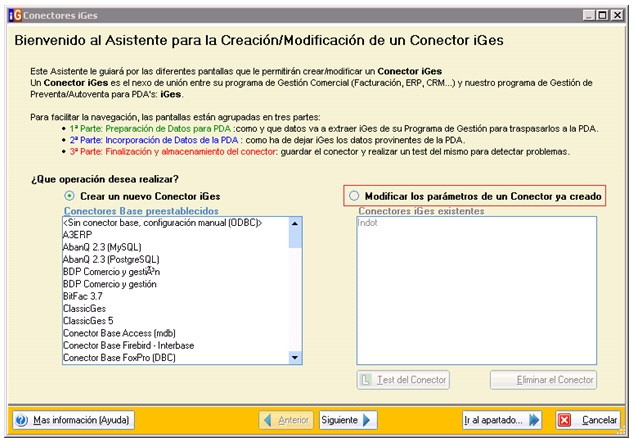
En el cuadro de la derecha (Conectores iGes existentes) nos aparecerá nuestro conector Indot, pero no se puede seleccionar (no está habilitado el cuadro). Hacemos clic en: “Modificar los parámetros de un Conector ya creado”, para que se habilite el cuadro y seleccionamos Indot.
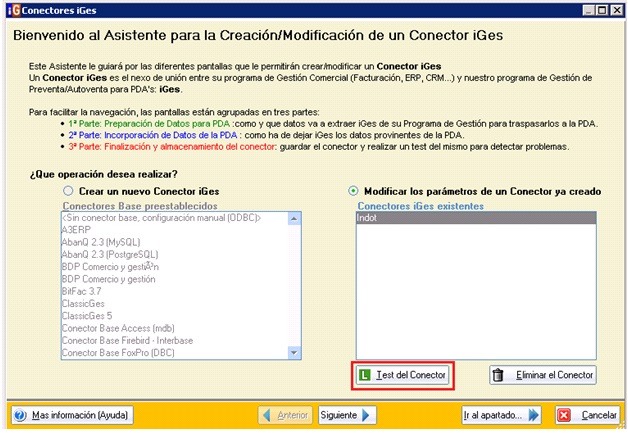
Después de activar el cuadro de la derecha y de seleccionar Indot, realizamos un test, para comprobar que funciona correctamente. Para ello hacemos clic en el botón “Test del Conector”.
Se nos abrirá una ventana (como la imagen que se muestra a continuación) y hacemos clic en el botón: “Sí, empezar el TEST”.
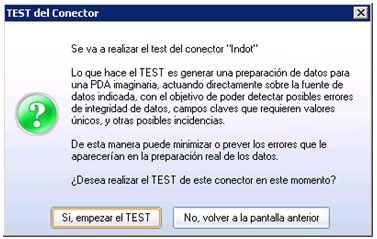
Si el Test ha finalizado correctamente, hacemos clic en Siguiente.
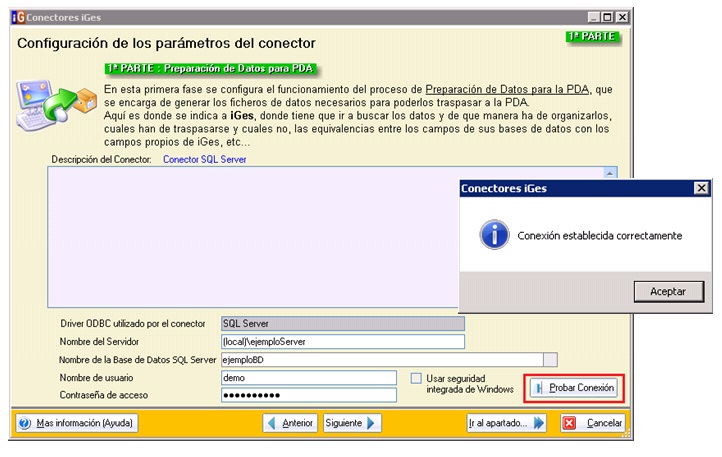
La siguiente pantalla es para configurar de donde obtendrá los datos iGes. Los datos se rellenarán automáticamente con la configuración del conector, solo comprobamos que son correctos.
Comprobamos que la conexión al a base de datos especificada es correcta, para ello hacemos clic en el botón: “Probar Conexión”:
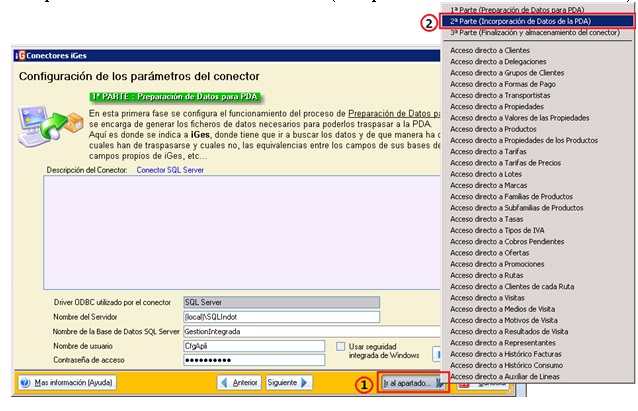
Si el test realizado en el paso anterior es correcto, hacemos clic en el botón: “Ir al apartado”, y en el desplegable seleccionamos: 2ª Parte (Incorporación de Datos de la PDA).
Nota: Puede aparecer una lista solamente con las 3 opciones (1ª Parte, 2ª Parte, 3ª Parte.) y no aparecer todo el listado de opciones (Acceso directo…). Siempre en cualquier caso seleccionamos 2ª Parte (Incorporación de Datos a la PDA).
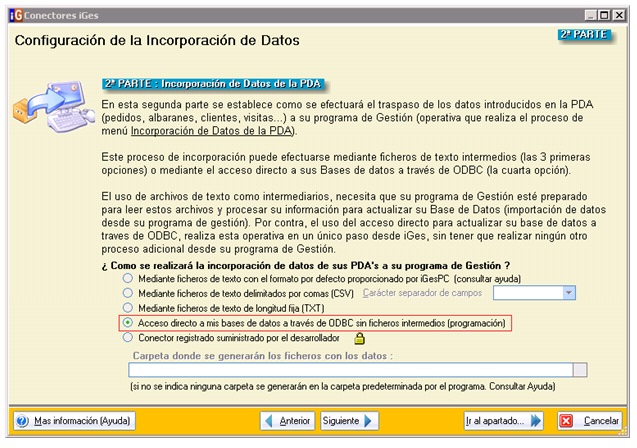
Configuramos como se realizará la transferencia de datos de las PDA’s a Indot. Seleccionamos la cuarta opción: “Acceso directo a mis bases de datos a través de OBDC sin ficheros intermedios (programación)”. Hacemos clic en Siguiente.
Nos aparecerá una pantalla que permite programar el código de incorporación de datos iGes, NO TOCAR NADA. Hacemos clic en Siguiente.
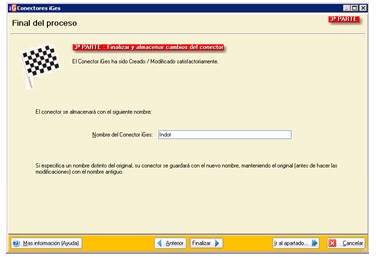
Y finalmente nos aparecerá una pantalla que nos permitirá cambiar el nombre del conector, lo dejamos tal cual está. Hacemos clic en Finalizar para terminar con el proceso de configuración del conector
.
Si al finalizar aparece un mensaje de Error, comprobamos las configuraciones realizadas en los pasos anteriores.
SINCRONIZACIÓN DE iGesPC CON DISPOSITIVO (PDA)
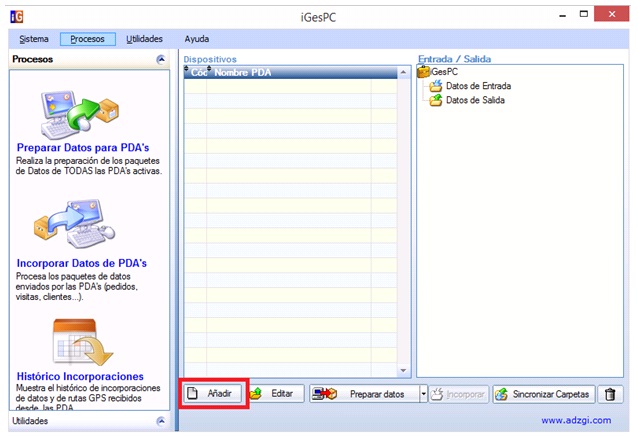
En la pantalla principal de iGesPC, pulsamos el botón “Añadir” (debajo de la lista de Dispositivos).
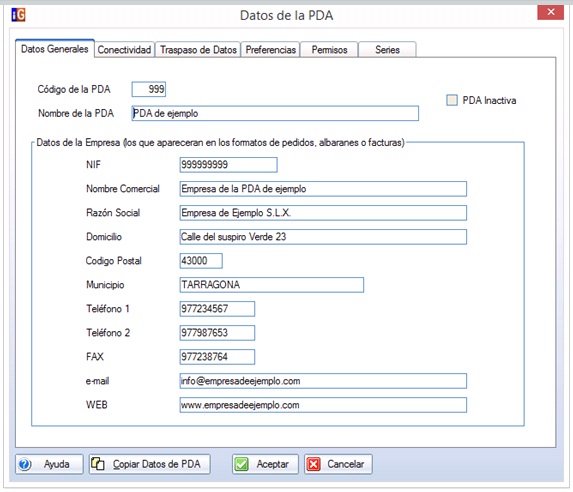
En la pestaña “Datos Generales”, rellenaremos el formulario con los datos de la empresa (los que aparecerán en los formatos de pedidos, albaranes o facturas):
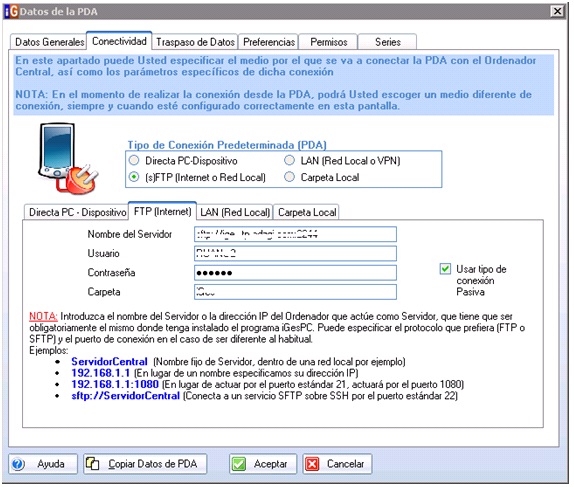
En la pestaña “Conectividad” seleccionamos el tipo de conexión predeterminada de la PDA con el ordenador central, en este caso seleccionamos: “(s) FTP (Internet o Red Local)”.
Vamos a la pestaña: “FTP (Internet)” y para rellenar los datos del servidor nos posicionamos en “Nombre del Servidor” y pulsamos F8, se rellenaran los datos automáticamente (con servidor por defecto que nos da iGes).
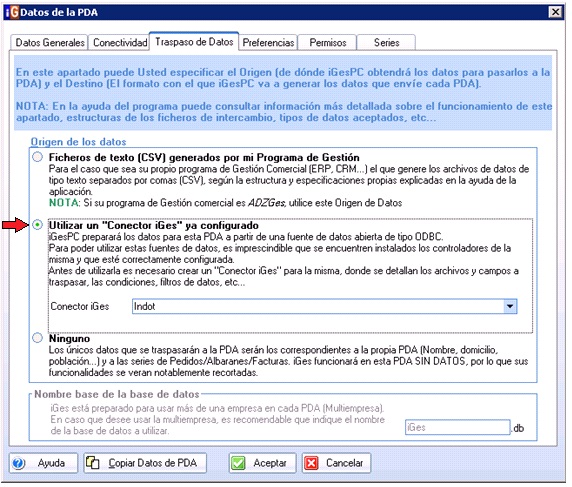
En la pestaña “Traspaso de Datos”, pulsamos en la segunda opción, “Utilizar un Conector iGes ya configurado” y en “Conector iGes” seleccionamos Indot:
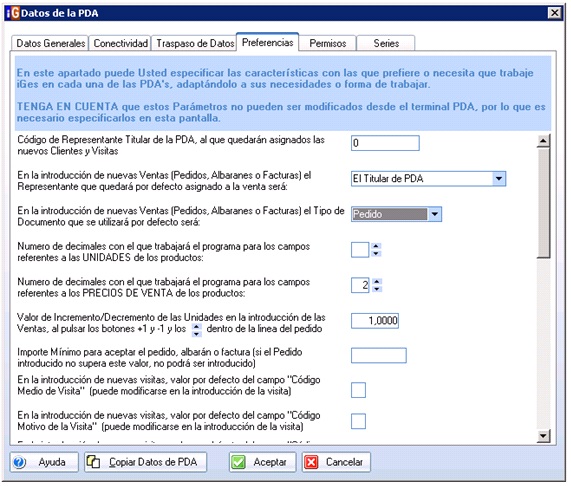
Pulsamos en la pestaña “Preferencias” y realizamos las configuraciones que necesitamos. En nuestro caso lo dejamos por defecto.
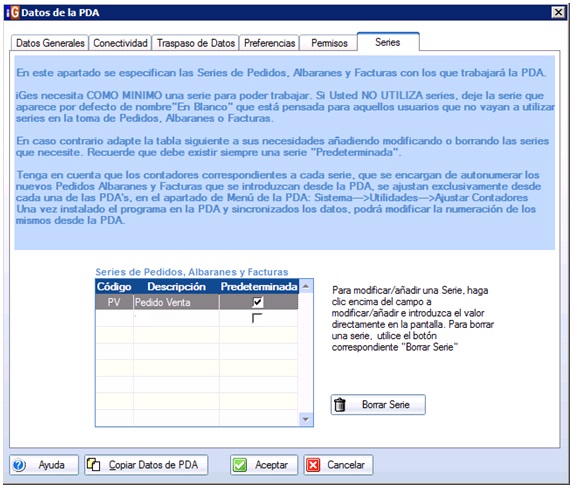
En la pestaña Series, introducimos las Series de Pedidos, Albaranes y Facturas con los que trabajara la PDA. En nuestro caso introducimos:
Código: PV
Descripción: Pedido Venta
Predeterminada: Hacemos clic para hacer esta serie predeterminada.
Para finalizar la configuración de la nueva PDA pulsamos Aceptar.
iGes es una aplicación que mediante dispositivos compatibles con tecnología Android, IOS o Windows Phone, nos da la posibilidad de utilizar un Smartphone o Tablet como un dispositivo de venta, dando de esta manera una extensión a Indot en movilidad.
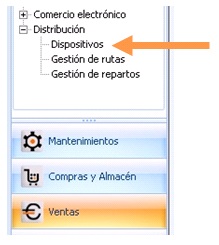
Para integrar esta nueva funcionalidad se ha creado un nuevo formulario de configuración para la gestión de los dispositivos móviles y su asignación al preventista asociado:
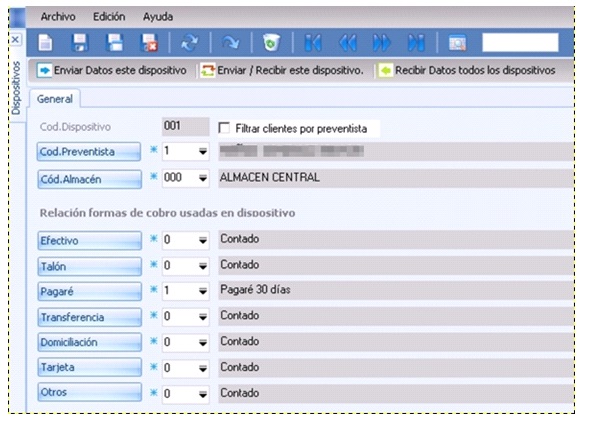
En el que configuraremos toda la información referida al preventista, el almacén y las formas de cobro a usar en el dispositivo.
Además, podemos encontrar tres botones:
• Enviar datos a dispositivo: Se realiza un envío de datos al dispositivo filtrando los datos con los clientes, documentos, cobros e históricos de los clientes asignados al preventista.
• Enviar / Recibir datos de dispositivo, que sincroniza la información entre INDOT y el dispositivo.
• Recibir datos de todos los dispositivos: Realiza una recepción de datos para todos los dispositivos configurados. De esta manera se produce una recepción masiva de datos de todos los dispositivos configurados.
Para la sincronización de los dispositivos se establece una conexión segura por cada dispositivo y no es necesario que los dispositivos estén conectados permanentemente a Internet; éstos acumulan la información dentro del dispositivo hasta que el usuario del dispositivo móvil envía la información al repositorio FTP. Cuando Indot solicita una recepción de información, se produce una descarga de los paquetes de información pendientes del repositorio FTP para su incorporación en Indot.
De la misma manera, cuando en Indot se realiza un envío de información, esta queda almacenada en el repositorio ftp hasta que el dispositivo receptor de la información solicita la recepción de la información de manera que la información queda incorporada en el dispositivo.